Import des fiches métiers
Aide au remplissage d'une trame EMC2 avec un autre référentiel⚓
Exemple : Bibliofil⚓
Comme ce référentiel n'est pas proposé sous format csv, vous n'avez pas d'autre choix que de construire vous-même un fichier excel. Nous vous conseillons de créer un référentiel dans EMC2 sous le nom de Bibliofil et de consacrer un fichier à ce référentiel.
Fiche métier d'exemple : Médiateur - https://www.enseignementsup-recherche.gouv.fr/sites/default/files/content_migration/document/156.pdf - page 29
ID : vous pouvez numéroter les fiches en commençant par 1 ou en mettant un autre ID (chiffres et lettres sont acceptés). Si vous n'en mettez pas, le système donnera un chiffre par défaut.
Médiateur documentaire : libellé de la fiche métier
Code de la spécialité et nom de la spécialité : prendre le code et le nom de la spécialité (ou ici filière) remontées depuis votre SI RH qui concernent la filière Bibliothèque
Libellé de la famille professionnelle : non obligatoire si non cohérent avec le contexte. Si remplie, elle peut être déjà existante dans EMC2 ou être créée via cet import.
Environnement : peut venir remplir la colonne Raison d'être d'EMC2Activités : les activités devront être renseignées à la suite, sans sous-catégories comme on peut en voir sur les fiches métiers Bibliofil
Compétences : il faudra au préalable créer votre référentiel de compétences spécifique à Bibliofil et faire référence ici aux ID finaux des compétences EMC2. Exemple : Bibliofil-253. Voir Créer un référentiel de compétences maison.
Le reste des champs n'étant pas proposés par le référentiel Bibliofil', il vous faudra les remplir vous-même.
Règles en cas de nouvel import⚓
Si import 2 fois de suite avec correction des fiches métiers avec les mêmes ID : correction des fiches métiers existantes.
Import 2 fois de suite du même fichier avec les mêmes données | pas de dédoublement des fiches |
|---|---|
Si import 2 fois de suite avec correction des fiches métiers avec les mêmes ID | correction des fiches métiers existantes |
Champs importés dans EMC2 selon référentiels/trames choisies⚓
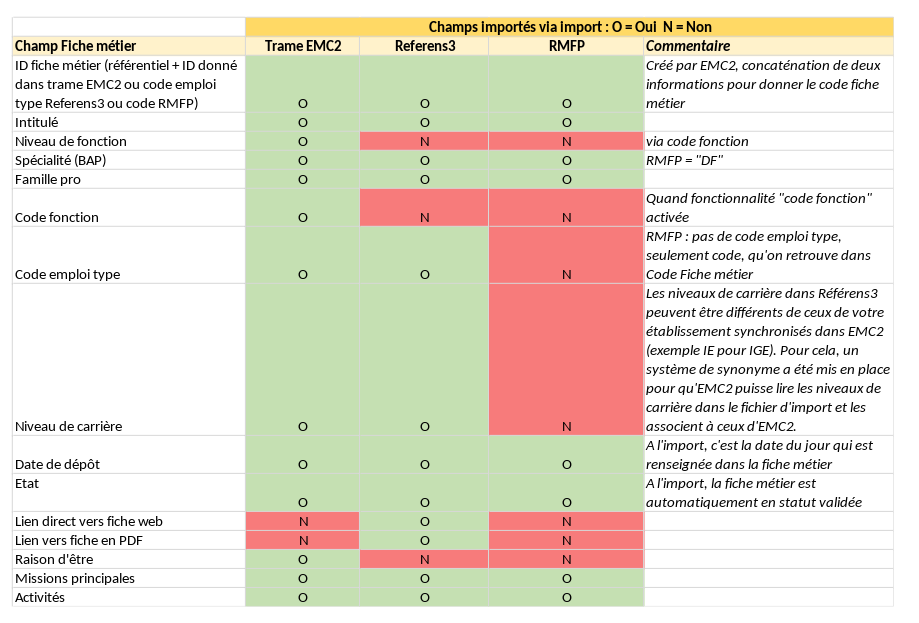
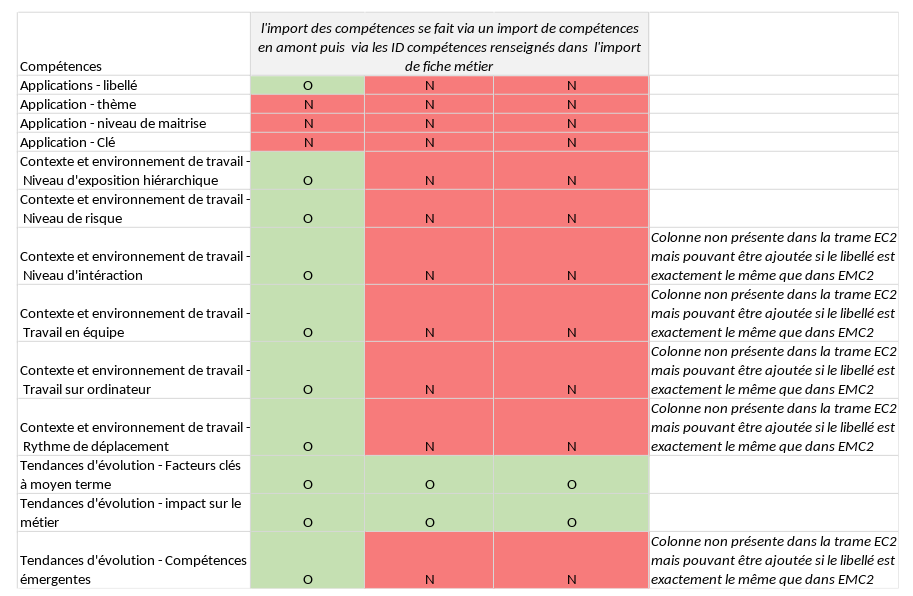
Ce tableau liste les champs importés selon le référentiel/la trame choisie dans l'import de fiche métier. Il vous permettra de voir quels sont les champs restant à remplir à la main une fois l'import terminé.
Messages d'alerte ou d'erreur pouvant être rencontrés⚓
[0722] compétence non trouvée. | La compétence mentionnée dans le fichier d'import n'existe pas dans EMC2. Vous devez d'abord importer vos compétences avant d'importer vos fiches métiers. |
|---|---|
La position de la famille Calcul scientifique est différente [FamilleProfessionnelle:5 ≠ Fichier:22 ] | Fonctionnalité utilisée seulement à AMU La position de la famille professionnelle indiquée dans le fichier n'est pas la même que celle renseignée dans EMC2. Il faut donc revoir soit l'un soit l'autre. |
Le type de compétence [compétence comportementale] n'existe pas (ligne 2). Merci de renseigner des types de compétences existants dans EMC2 | Le type de compétence n'existe pas dans EMC2, vous devez le créer avant d'importer des fiches métiers ayant des compétences de ce type. |
Avant d'importer les fiches métiers, vous devez :
- avoir créé votre référentiel
- avoir importé les compétences de ce référentiel
_________________
Dans
Gestion > Fiches métiers > Importer des fiches métiers, téléchargez :- le référentiel Referens3 ou RMFP proposé à droite sur la page et passez directement à l'étape 3
ou
- la trame EMC2 pour les référentiels «maisons» ou les référentiels nationaux autres que Referens3 ou RMFP
Dans quel cas utiliser la trame EMC2 ? Si votre référentiel est une création de votre établissement ou si c'est un référentiel national différent de Referens3 ou du RMFP, Bibliofil' par exemple (un exemple d'import bibliofil est proposé plus bas dans cette page)
Remplissez le fichier vierge fourni en respectant scrupuleusement les règles d'import. Toutes les colonnes ne sont pas obligatoires et certaines n'existent que pour certaines fonctionnalités qui peuvent ne pas être activées chez vous.
Enregistrez votre fichier en CSV UTF8. ATTENTION : Excel a tendance à vous forcer le changement de format au moment de l'enregistrement.
Règles d'import⚓
Pour la trame EMC2 :
Id : identifiant unique de la fiche métier (obligatoire)
Intitulé de la fiche métier (obligatoire)
Type de la spécialité : Code associé au type de la spécialité ; par exemple BAP, CNU.
Code de la spécialité : Code de la spécialité ; par exemple A, 37.
Libellé de la spécialité : créée si non connue et cohérente avec la famille professionnelle du fichier.
Libellé de la famille professionnelle : la famille professionnelle est créée si non existante.
Position de la famille professionnelle : Correspond à la position de la FAP dans la spécialité et utilisée dans le code fonction (fonctionnalité AMU).
Catégorie : Code de la catégorie ; par exemple A, B
Code Fonction : créé si non existant, attention le niveau de fonction doit exister.
Niveau de carrière : étiquette du niveau de carrière ; par exemple TECH, IGE.
Codes Emploi Type : la liste des codes emplois types (référentiels).
Raison d'être : texte simple.
Missions : Liste des missions (séparateur |). Exemple : Mission 1 | Mission 2.
Activités : Liste des activités (séparateur |). Exemple : Activité 1 | Activité 2.
Compétences : identifiant des compétences de tous types importées dans EMC2 (séparateur |). Peut contenir différents référentiels ; par exemple REFERENS3-0002|REFERENS-0004|RMFP-487.
Applications : intitulé exact des applications déjà connues dans EMC2.
Module "Contexte et environnement"
Pour importer les données liées aux champs de ce module, créez une colonne par champ existant dans le back-office
Module "Tendances d'évolution"
Pour importer les données liées aux champs de ce module, créez une colonne par champ existant dans le back-office
Vérifiez les informations en prévisualisant le fichier.
Si un encart orange apparaît, c'est que le système a remarqué des différences/absences entre le fichier et EMC2. Vous devez lire le message et corriger les informations de votre fichier ou les données EMC2.
Si c'est un encart rouge : la prévisualisation est en erreur. Revérifier que :
- votre fichier a bien les bonnes colonnes ;
- les colonnes obligatoires sont remplies ;
- les formats attendus sont respectés ;
- votre fichier est en CSV UTF8.
Si le message est un code informatique : merci de vérifier votre fichier et si besoin, de créer un ticket sur Redmine avec une capture d'écran et le fichier utilisé.
Si l'importation échoue, lisez le message, corrigez le fichier.
Si le message est un code informatique et que vous avez vérifié votre fichier : créez un ticket sur Redmine avec une capture d'écran et le fichier utilisé.