Définir les chaînes hiérarchiques et les exceptions
Chaînes hiérarchiques⚓
Une chaîne hiérarchique désigne un agent et son supérieur hiérarchique direct et/ou son autorité hiérarchique.
Si vous débutez avec EMC2⚓
Avant toute manipulation, vérifiez l'état actuel de vos chaînes hiérarchiques en allant dans une structure et en allant consulter la liste des agents rattachés. Vous verrez alors s'ils ont des supérieurs hiérarchiques ou autorités hiérarchiques, et si oui, si l'information est correcte.
S'il n'y a aucune information, rendez-vous dans la rubrique «Remontée des données via votre SI RH » de cette page.
Impossible d'accéder à la ressource audio ou vidéo à l'adresse :
La ressource n'est plus disponible ou vous n'êtes pas autorisé à y accéder. Veuillez vérifier votre accès puis recharger la vidéo.
Dans Gestion > Gestion des chaînes hiérarchiques
4 méthodes existent pour définir les chaînes hiérarchiques :
La remontée des données via votre SI RH
Import via un CSV
Calcul automatique via les structures
Saisie manuelle par agent
Remontée des données via votre SI RH⚓
La remontée des chaînes hiérarchiques dans EMC2 est automatique lorsque l'installation d'EMC2 est correctement réalisée. Quand la connexion entre EMC2 et les vues SI RH est opérationnelle, EMC2 consulte les chaînes hiérarchiques de la base de données du SI RH et les mets à jour périodiquement (périodicité paramétrable). En tant qu'administrateur fonctionnel, vous n'avez rien à faire, les chaînes doivent être visibles
Si les remontées ne fonctionnent pas, rapprochez-vous de votre équipe technique.
Import via un CSV⚓
Construisez un CSV avec les colonnes suivantes : agent_id (= matricule SIHAM); responsable_id (= matricule SIHAM) ; date_debut ; date_fin
Enregistrer le document en CSV UTF-8.
Conseil :
Ce document peut être envoyé avant chaque début de campagne d'entretien aux responsables de structures afin que ces derniers remplissent eux-mêmes les chaînes hiérarchiques, que vous importerez par la suite.
Calcul automatique via les structures⚓
Le calcul se fait à partir d'une structure et détermine pour chaque agent affecté ses supérieur·es et autorités hiérarchiques. Les règles exploitées sont les suivantes :
Les supérieur·es sont les responsables de la structure la plus proche de l'agent.
Les autorités sont les responsables de la structure de niveau 2 de l'agent (ou de niveau 1 si les supérieur·es sont les responsables de la structure de niveau 2).
Saisie manuelle par agent⚓
Cette méthode est plus fastidieuse mais vous pourriez en avoir besoin pour gérer quelques cas à la marge, pour ajouter des supérieurs en plus. Vous pouvez passer par l'ajout manuel dans la page « Chaînes hiérarchiques » ou aller directement dans la fiche d'un agent si vous souhaitez une gestion plus fine (suppression, consultation de l'historique des chaînes).
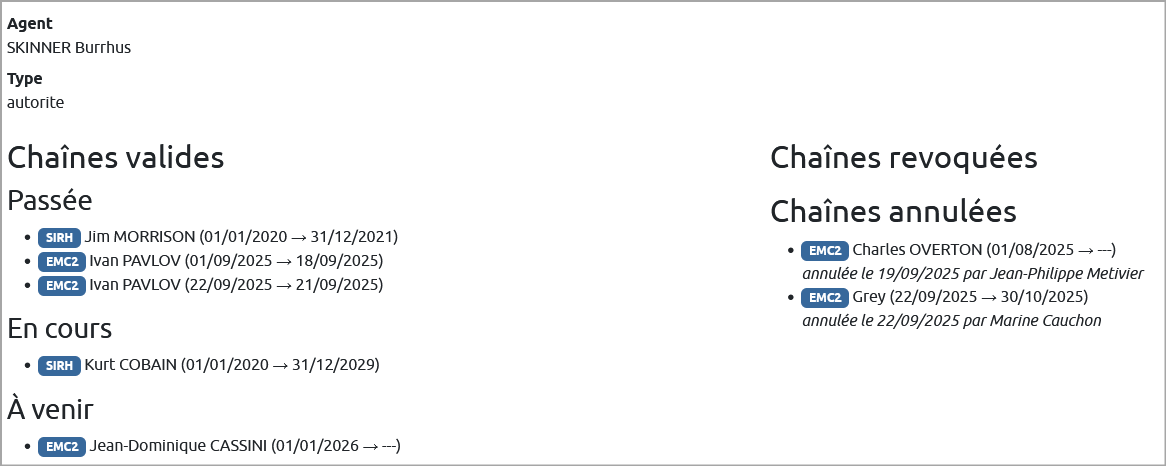
L'origine/la source de l'information, quand il y en a déjà une, est indiquée juste avant le nom de la personne. Si l'information a été renseignée dans EMC2, alors l'étiquette "EMC2" sera visible.
Un agent peut avoir plusieurs autorités et supérieurs hiérarchiques.

Remarque :
Les synchros ne suppriment pas ce qui est fait dans EMC2 et les modifications réalisées dans EMC2 n'affectent pas le SI RH
Clôture et historisation des chaînes⚓
Historisation (= annulation)
L'annulation de la chaîne consiste à considérer la chaîne remplacée comme n'ayant pas existée. Celle-ci est placée dans la liste des chaînes "annulées" quand on affiche l'historique d'une chaîne chez un agent. Cela peut être nécessaire pour les chaînes erronées qui n'ont jamais eu lieu. Pour celles qui sont seulement finies, on préférera une clôture.
Clôture
Quand vous renseignez un nouveau supérieur hiérarchique ou AH et qu'un autre était renseigné avant, si vous cochez "Clôture", cela mettra une date de fin à la date du jour à la chaîne précédente. La chaîne remplacée sera indiquée dans la partie "Passées" et celle qui vient d'être renseignée sera dans "En cours". Nous vous conseillons de toujours utiliser la clôture pour ne pas perdre d'information.
Bien que cela soit possible, ne cochez pas les 2 cases en même temps : elles ont des effets contraires.
Exceptions⚓
Gestion > Gestion des entretiens professionnels > Exceptions
Permet de gérer les cas particuliers comme :
Forcer l'obligation d'entretien d'un agent qui aurait été exclut des EPI par les filtrages/exclusions réalisés dans « Paramètres »
Forcer l'exclusion d'un agent qui, de par son profil et vos filtrages/exclusions, est intégré dans la liste des EPI d'une structure
Forcer un agent à passer en « sans obligation d'entretien » si les filtrages/exclusions l'exclut ou l'inclut en obligatoire
Forcer un agent à passer un entretien dans une structure à laquelle il n'appartient pas (n'oubliez pas de vérifier/corriger/ajouter le supérieur hiérarchique en conséquence dans la fiche agent au besoin)
1. Recherchez le nom de l'agent concerné par l'exception
2. Choisissez une campagne pour laquelle cette exception sera prise en compte
3. Structure : si vous souhaitez restreindre l'exception à une structure donnée ou à l'inverse, intégrer l'agent dans une structure dont il ne fait pas partie.
4. Choisir le type d'exception
5. Vous pouvez justifier cette exception : la raison sera inscrite dans le tableau d'index des exceptions mais aussi dans une bulle d'info sur l'agent dans les listes d'entretiens professionnels côté structures.