Déroulé des entretiens dans EMC2
Schéma du déroulé des entretiens⚓
Cliquez pour zoomer
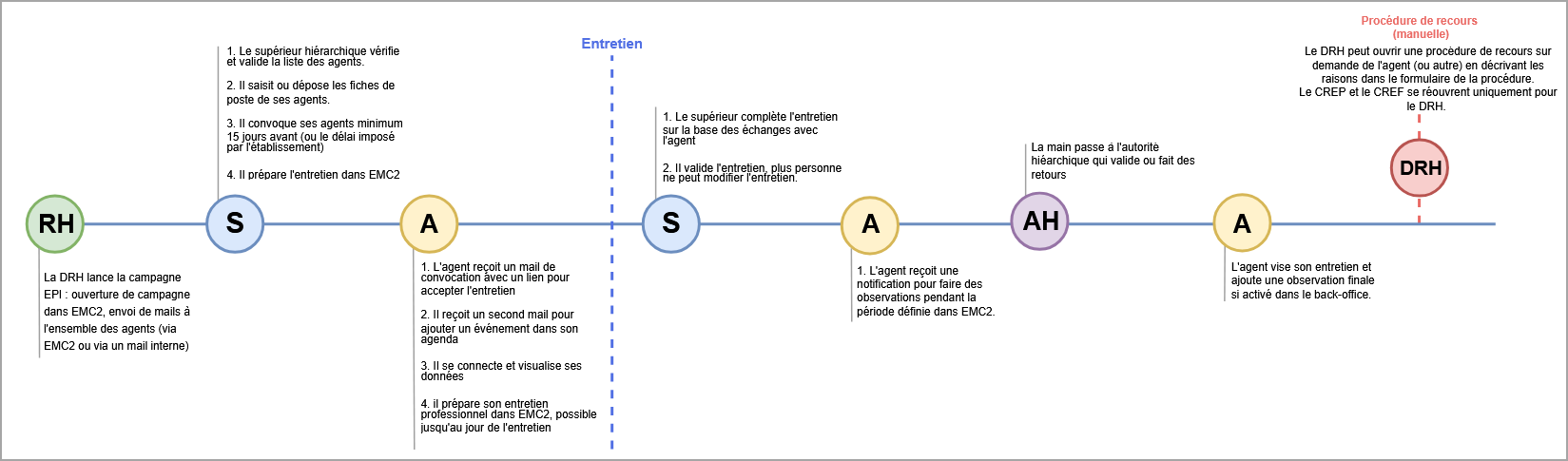
Etape 1 : Convocation⚓
Lorsque la campagne est ouverte, le supérieur hiérarchique pourra convoquer ses agents via le bouton « Convoquer » disponible dans l'onglet "Entretien professionnel" de son espace.

Dans la modale de convocation, le supérieur doit définir le responsable de l'entretien parmi la liste de tous les supérieurs hiérarchiques de l'agent (dont lui-même), puis convenir d'une date, une heure, un lieu et une durée.
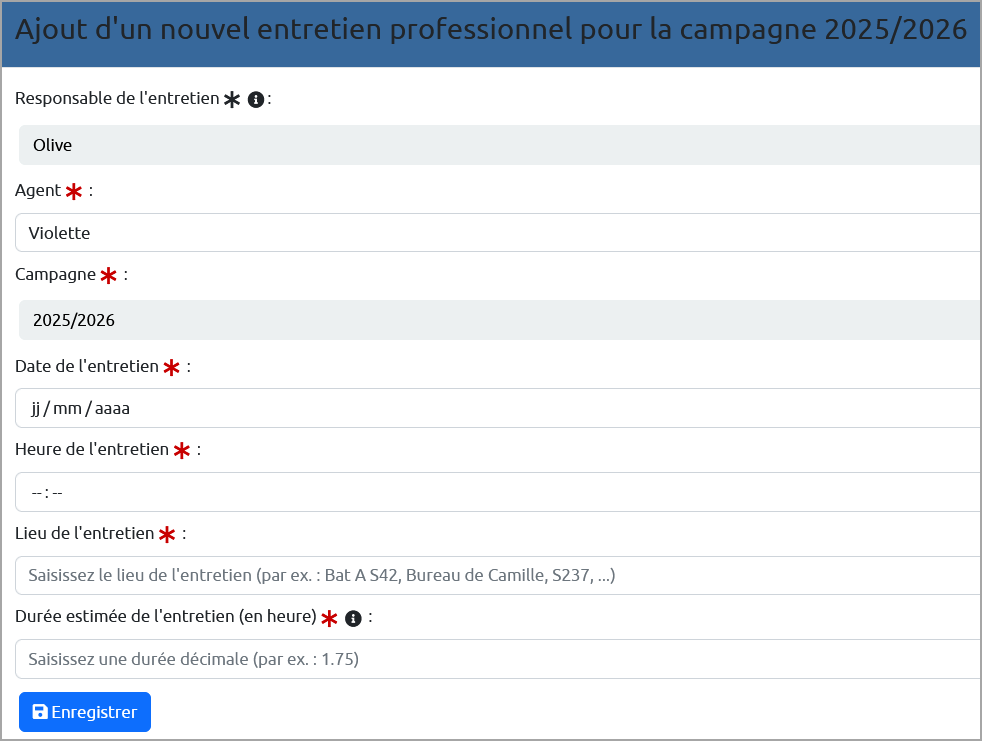
Attention :
Seul le responsable de l'entretien pourra modifier le contenu des comptes-rendus
L'agent reçoit un premier mail pour l'informer de sa convocation (template : ENTRETIEN_CONVOCATION_ENVOI). Le mail contient un lien sur lequel l'agent doit cliquer pour accepter l'entretien.
Une fois accepté, l'agent reçoit un nouveau mail lui proposant d'ajouter le rendez-vous dans son agenda (template : NOTIFICATION_ENTRETIEN_INVITATION).
La convocation est modifiable par le responsable/supérieur hiérarchique de l'agent. Cela relance les mails automatiquement.
Etape 2 : Préparation de l'entretien⚓
Une fois la convocation acceptée, l'agent peut préparer son entretien, en même temps que le supérieur. Le formulaire est partagé. Le formulaire est accessible jusqu'au jour de l'entretien pour l'agent. Si vous ne souhaitez pas que le formulaire soit accessible par l'agent avant la validation du compte-rendu par le responsable d'entretien (soit après que l'entretien soit passé), vous devez vous rendre dans Paramètres > Entretiens > Blocage de l'affichage du CREP aux agents si validation du responsable non réalisée > « true »
Etape 3 : Finalisation du compte-rendu et validation⚓
Une fois l'entretien passé (le système se base sur l'heure de la convocation + la durée), le supérieur peut ensuite travailler seul sur le formulaire. Il valide le compte-rendu, celui-ci devient alors accessible et consultable par l'agent en export PDF.
Etape 4 : Phase d'observation⚓
L'agent peut réaliser des observations, si nécessaire, mais peut aussi ne rien faire, cela validera au bout de x jours (selon ce qui est paramétré dans l'application) son entretien de façon automatique.
Etape 5 : Relecture et validation par l'autorité hiérarchique⚓
Une fois que l'agent a validé son entretien ou que le délai automatique est passé, la main passe à l'autorité hiérarchique pour observation et validation.
Etape 6 : Visa de l'agent⚓
A la toute fin, l'agent vise son entretien. Si l'agent souhaite avoir recours à une procédure car il n'est pas d'accord avec les comptes-rendus, il doit tout de même viser l'entretien puis demander l'ouverture d'une procédure à son autorité hiérarchique.
Procédure de recours⚓
Le bouton de procédure n'est disponible que pour la DRH.
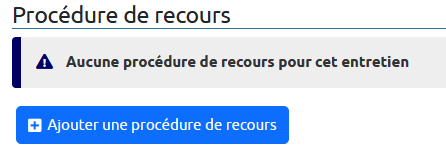
En cliquant sur le bouton, vous pouvez renseigner une date de procédure, et un commentaire. L'échange qui s'en suit concernant les comptes-rendus se fait hors de l'application. Une fois enregistrée, les comptes-rendus se réouvrent pour la Direction des Ressources Humaines uniquement. ils peuvent donc être réécrits. une fois cela fait, la/le DRH peut refermer les comptes-rendus en cliquant sur « modifier le statut »


Permet de modifier la date et le commentaire précédemment renseigné

Supprimer/annuler la procédure. Ce bouton ne déclenche aucune notification.

Envoie une notification par mail à l'agent, le supérieur et l'autorité hiérarchique avertissant que les comptes-rendus ont été modifiés. Template : MODIFICATIONS_APPORTEES_AUX_CRS



Vue Supérieur Hiérarchique / Autorité hiérarchique⚓
Les supérieurs et autorités hiérarchiques ont, sur leur profil et pour chaque campagne, les informations liées à la complétion de la campagne pour les agents dont ils ont la charge, toutes structures confondues.
Ils ont également un onglet « Liste des agents » qui contient un filtre pour la campagne actuelle.
Ils peuvent convoquer l'agent et désigner un responsable d'entretien (qui peut être la personne qui réalise la convocation).
Si un supérieur ou une autorité hiérarchique a été désignée responsable d'entretien, elle est la seule personne qui peut modifier les entretiens.
Pour visualiser un profil Supérieur ou Autorité Hiérarchique, vous pouvez usurper le compte d'un agent ayant ce rôle : Violette (violette) ou Olive (olive)
Vue agent⚓
Sur son profil, l'agent voit, en lien avec les campagnes :
- Un bloc « Informations concernant la campagne d'entretien professionnel date/date » contenant les informations suivantes : le statut de l'entretien et l'action à réaliser si nécessaire.
- Les informations générales le concernant (affectation, statut, liste des autorités et supérieurs hiérarchiques etc.)
- Une page « Entretiens professionnels » où l'agent peut consulter les entretiens passés ou à venir et les exporter.
Pour visualiser un profil agent, vous pouvez usurper le compte test de Grey (grey) sur l'expérimentale
Questions fréquentes⚓
Si un agent a plusieurs supérieurs hiérarchiques, lequel valide l'entretien ?⚓
C'est la première personne qui fait l'action qui valide l'entretien. En revanche, seul la personne désignée responsable d'entretien pourra modifier l'entretien. Chaque supérieur peut révoquer la validation de l'autre.
Est-ce que le supérieur peut changer l'heure de l'entretien avant/après acceptation de l'agent ?⚓
Oui, le supérieur peut cliquer sur "gérer" sur l'entretien de l'agent à modifier, changer l'heure ou la date, une nouvelle convocation sera envoyée.
Ce n'est pas le supérieur hiérarchique qui passera l'entretien de l'agent mais son autorité hiérarchique, comment procède-t-on ?⚓
Pour certains corps, le supérieur hiérarchique est en réalité l'autorité hiérarchique. Pour gérer cela, rendez-vous dans Ressources > Corps et dans la colonne Supérieur = Autorité, cliquez sur "changer" pour mettre "Oui".
Si vous ne souhaitez pas généralisé la règle à un corps entier et que votre cas est particulier, vous devez aller dans la fiche agent pour mettre l'autorité hiérarchique en tant que supérieur.
Un agent est exclu des entretiens professionnels de par son corps/grades/statuts mais cet agent doit réaliser un entretien. Comment faire ?⚓
Il faut donc "forcer" l'entretien et passer au-dessus des règles établies. Rendez-vous dans Gestion > Exceptions, ajouter une exception en renseignant le nom de l'agent, la campagne et le type d'exception. Inscrivez également une raison si besoin pour pouvoir vous souvenir de la raison pour laquelle cette personne a un entretien ou non (l'information sera disponible dans l'index des exceptions).
Un agent en CDD est arrivé pas longtemps après la date de prise de poste, j'aimerais qu'il passe un entretien quand même.⚓
Il faut alors ajouter une exception sur cet agent en « forçant » l'entretien.
J'ai nommé plusieurs supérieurs hiérarchiques pour qu'ils remplissent ensemble les comptes-rendus, cependant il semble qu'ils ne peuvent pas les modifier ?⚓
Car seul le responsable d'entretien désigné au moment de la convocation peut modifier. Les supérieurs hiérarchiques n'ont qu'un droit de regard.
Je ne trouve pas le rôle de responsable d'entretien ?⚓
Il n'y a pas de rôle, il faut forcément être nommé supérieur ou autorité pour être désigné responsable d'entretien, c'est donc via l'un de ces rôles qu'il sera possible de visionner et modifier l'entretien de l'agent.
Un agent refuse de faire son EPI et n'a même pas accepté son entretien mais le N+1 souhaite l'écrire dans le formulaire⚓
Le formulaire est accessible par le N+1 à l'édition même si l'agent n'a pas accepté son entretien. Les formulaires sont accessibles par le N+1 jusqu'à leur validation par lui-même. Il peut donc faire état du refus de l'agent de faire son EPI.