Paramètres
La page Paramètres permet de paramétrer globalement l'application mais aussi de paramétrer les entretiens professionnels, les fiches métiers, les structures etc.
Important : Actions liées aux paramètres - A lire avant d'agir sur les paramètres⚓
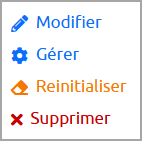

Modifier⚓
Permet de modifier la valeur du paramètre. Peut être :
- un champ texte
ou
- un true/false pour activation/désactivation
La modale de modification du paramètre contient toujours un champ pour l'ancienne valeur et un champ pour la nouvelle, c'est dans ce dernier que vous devez faire vos modifications.

Gérer⚓
A ne pas confondre avec Modifier. Gérer permet de gérer le paramètre en lui-même : code, libellé, description, ordre, type et si le paramètre est modifiable et affichable.
Paramètre modifiable coché : modifiable (valeur pouvant être changée) par ceux ayant accès aux paramètres.
Paramètre affichable coché : paramètre affiché dans la liste des paramètres par ceux ayant accès aux paramètres. Sinon, le paramètre est caché, sauf pour l'admin technique.

Réinitialiser⚓
Remettre à zéro (aucune valeur)

Supprimer⚓
Suppression complète du paramètre. Si vous supprimez un paramètre, celui-ci ne sera plus du tout disponible. Vous devrez alors le recréer en vous basant sur EMC2 Expérimentale, en reproduisant exactement le code, le libellé, etc.
Paramètres globaux⚓
Nom de l'application | Nom de l'application |
Version de l'application | Version en cours de l'application affichée dans le "à propos" du footer de l'application |
Date de la publication de la version | Date de la publication de la version affichée dans le "à propos" du footer de l'application |
Adresse électronique de l'assistance | Adresse mail permettant aux utilisateurs de faire une demande d'assistance. L'adresse apparaît dans "Contact" dans le footer et dans certains endroits de l'application. |
Lien vers le logo de l'établissement | Lien de votre logo de votre établissement |
Chemin vers le favicon | Lien de la favicon |
Chemin d'installation (utiliser pour vérification) | chemin vers l'emplacement du serveur où l'application est installée (exemple d'apache /var/www/html) |
Paramètres Entretiens Professionnels⚓
Blocage strict de la modification des entretiens professionnels | Si la valeur est à True alors les comptes-rendus devront être modifiés et validés uniquement dans les dates strictes d'ouverture et de fermeture de la campagne. Après la date de fermeture, les fonctionnalités seront bloquées. Si la valeur est à Aucune valeur ou False : les modifications et validations de CR pourront s'effectuer après la date officielle de fermeture (permet une souplesse pour les retardataires). |
Blocage strict de la validation des entretiens professionnels | |
Blocage de l'affichage du CREP aux agents si validation du responsable non réalisée | Si la valeur est à True, alors l'agent ne pourra pas consulter son CREP tant que le supérieur n'a pas validé les comptes-rendus. Permet aux établissements de ne donner la main qu'aux supérieurs. |
Blocage de l'affichage du CREF aux agents si validation du responsable non réalisée | Si la valeur est à True, alors l'agent ne pourra pas consulter son CREF tant que le supérieur n'a pas validé les comptes-rendus. Permet aux établissements de ne donner la main qu'aux supérieurs. |
Adresse électronique de la liste de liste de diffusion pour les DAC | Utilisée lors de l'ouverture d'une campagne d'entretien professionnel pour notifier les directeurs via le template CAMPAGNE_OUVERTURE_DAC Peut contenir plusieurs adresses mails de structures, séparées par des virgules. |
Adresse électronique de la liste de diffusion pour le personnel | Utilisée lors de la création d'une campagne d'entretien professionnel pour notifier les agents via le template CAMPAGNE_OUVERTURE_BIATSS |
Délai minimal recommandé pour convoquer un agent | Provoque un message d'avertissement au responsable de l'entretien professionnel sur l'écran des campagnes d'entretiens.  |
Délai d'acceptation de l'entretien par l'agent | Passé ce délai, l'agent en est informé sur la page de validation de son entretien. |
Durée de la période d'observation des agents | Passé ce délai, l'agent ne peut plus modifier son entretien, l'entretien change d'état et la main est donnée l'autorité hiérarchique au delà de ce délai |
Adresse électronique de la liste de diffusion pour le personnel | Pour l'envoi du mail d'ouverture de la campagne |
Lien vers les documents associés à l'entretien professionnel | Renseigner ici un lien vers un document Il s'affichera dans le bloc "Documents utiles" dans la page entretien d'un agent, en haut à droite. |
Le tableau ci-dessous comporte uniquement les paramètres nécessitant une information complémentaire.
Filtres et exclusion - le cas des EPI⚓
Attention : Avertissement avant l'ouverture d'une campagne⚓
Actuellement, tant que vous n'avez pas ouvert de campagne dans EMC2, vous ne pouvez pas voir la liste des agents soumis aux entretiens ou non pour votre prochaine campagne, autrement dit, il vous sera difficile de voir l'effet que produiront vos filtres et vos exclusions d' EPI. Le problème étant qu'aujourd'hui, l'ouverture d'une campagne (et donc sa création) lance les mails aux agents et aux supérieurs hiérarchiques. Le lancement des mails d'ouverture de campagne est désactivable dans les paramètres MAIS on ne peut pas les relancer ensuite.
Si vous communiquez l'ouverture de votre campagne hors EMC2, alors vous pouvez ouvrir une campagne en avance pour vérifier vos filtres. Attention : quand vous ouvrez une campagne, les supérieurs et autorités hiérarchiques peuvent la voir et peuvent convoquer des agents.
Si vous utilisez les mails EMC2 pour avertir les gens que la campagne est ouverte, nous vous conseillons de désactiver les mails de campagne dans les paramètres et de faire une fausse campagne pour l'année souhaitée pour vérifier l'effet des filtres et exclusions. Vous devrez supprimer la campagne ensuite. Pour la vraie campagne, il faudra réactiver les mails. Attention toutefois : quand vous ouvrez une campagne, les supérieurs et autorités hiérarchiques peuvent la voir et peuvent convoquer des agents.
Une évolution à venir permettra la séparation de l'ouverture d'une campagne de son lancement par mail.
Les paramètres filtrage et exclusion vous permettront de choisir quelle population d'agents apparaîtra dans la liste "Agent·es à convoquer" ou "Agents sans obligation d'entretien professionnel" selon leur grade/statut/corps/affectations/emploi type mais également d'exclure totalement certains agents des campagnes d'entretiens.
Filtrage = définit le caractère obligatoire ou non d'un entretien
Exclusion = retire totalement l'agent des campagnes d'entretiens
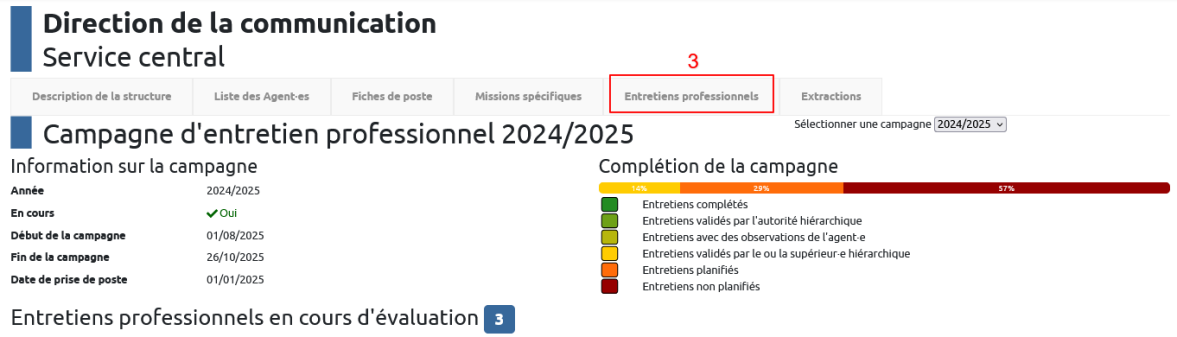
Règles d'écriture des filtrages liées aux EPI⚓
Lorsque vous renseignez une population dans un paramètre « filtrage », cette population sera classée dans la liste "Agents sans obligation d'entretien professionnel".
Séparateur de liste | ; Exemple : retraite;titulaire;chercheur |
|---|---|
Statuts combinés | & Exemple : enseignant&chercheur On filtre les enseignants chercheurs (et non les enseignants ET les chercheurs) |
Qui n'ont pas/qui ne sont pas | ! Exemple : !administratif (retire les agents qui ne possèdent pas le témoin administratif) !principale (retire les agents qui n'ont pas d'affectation principale) |
Listes des valeurs possibles par filtrage
Emploi-types | A retrouver dans Ressources > Emploi Types > Code |
|---|---|
Corps | A retrouver dans Ressources > Corps > Libellé court (disponible au survol du libellé) ou dans la table carriere_corps la colonne lib_court exemple : mait.conf. pour maître de conférence |
Statuts | Les témoins correspondent aux témoins présentés en la table agent_carriere_statut : – cdi – cdd – titulaire – vacataire – enseignant – administratif – chercheur – doctorant – detacheIn – detacheOut – dispo – longue_maladie – conge_parental – postdoc |
Affectation | Les témoins correspondent aux témoins présentés dans la table agent_carriere_affectation : – principale – hierarchique – fonctionnelle |
Grades | A retrouver dans Ressources > Grades > Libellé court ou dans la table carriere_grade la colonne lib_court Exemple : IGE 1C RF pour forcer le fait d'être IGE de 1ère classe Remarque : dans l'instance de Caen les grades ne sont pas attachés aux structures « fines » mais à l'établissement ; par conséquent le filtrage n'exploite pas de filtre de structure |
Exemple : Exemple de filtrage⚓
En indiquant POSTDOC (valeur provenant de Ressources > Emploi Types > Code), j'indique que les agents ayant cet emploi type n'auront pas d'obligation d'entretien pro et se retrouveront donc dans la liste « sans obligation ».

Règles d'écriture des exclusions liées aux EPI⚓
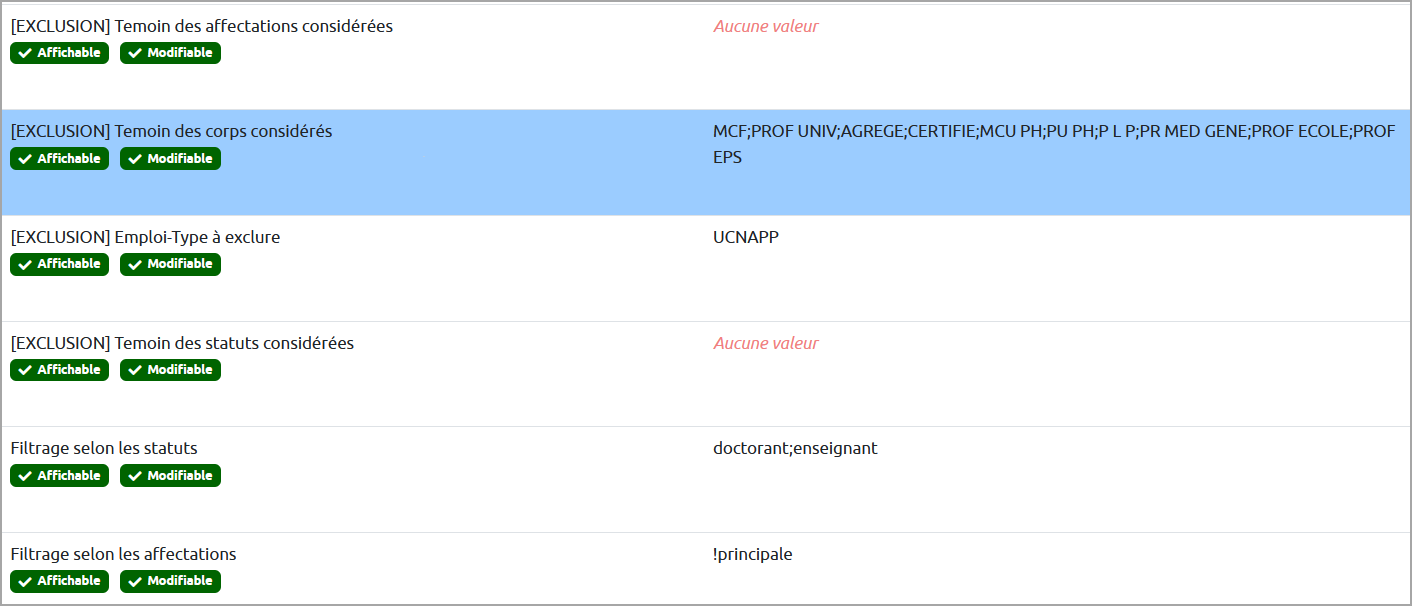
Si vous écrivez le nom d'une population dans un des paramètres d'exclusion, vous excluez cette population de la campagne d'entretiens professionnels.
Si vous ajoutez ! avant le nom de la population, vous indiquez vouloir exclure tous ceux qui ne sont pas ou qui n'ont pas ce statut/affectation/grade etc. (exemple : !principale = ceux qui n'ont pas d'affectation principale)
Exemple : Exemple d'exclusion⚓
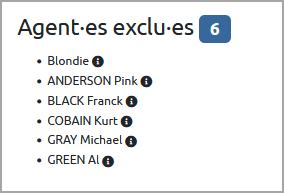
En indiquant « retraite », j'indique que les agents retraités n'auront pas d'entretien professionnel.

Ces agents se retrouveront dans la liste « agents exclus » :

Exemple : Exemple de paramétrages de Caen⚓
Gérer les exceptions⚓
Si des cas particuliers se présentent, vous pouvez les traiter via les exceptions.
Gérer les exceptions pour les entretiens pros⚓
Pour gérer des cas particuliers comme forcer l'entretien pour un agent qui aurait été exclu des EPI par les filtrages/exclusions ou à l'inverse, forcer l'exclusion d'un agent qui, de par son profil et vos filtrages/exclusions, est intégré dans la liste des EPI, il vous faudra aller dans Gestion > Gestion des entretiens professionnels > Exceptions
1. Recherchez le nom de l'agent concerné par l'exception
2. Choisissez une campagne pour laquelle cette exception sera prise en compte
3. Structure (nouveau en 5.3) : uniquement si vous souhaitez restreindre l'exception à une structure donnée
4. Choisir le type d'exception
5. Vous pouvez justifier cette exception : la raison sera inscrite dans le tableau d'index des exceptions mais aussi dans une bulle d'info sur l'agent dans les listes d'entretiens professionnels côté structures.
Paramètres Agents⚓
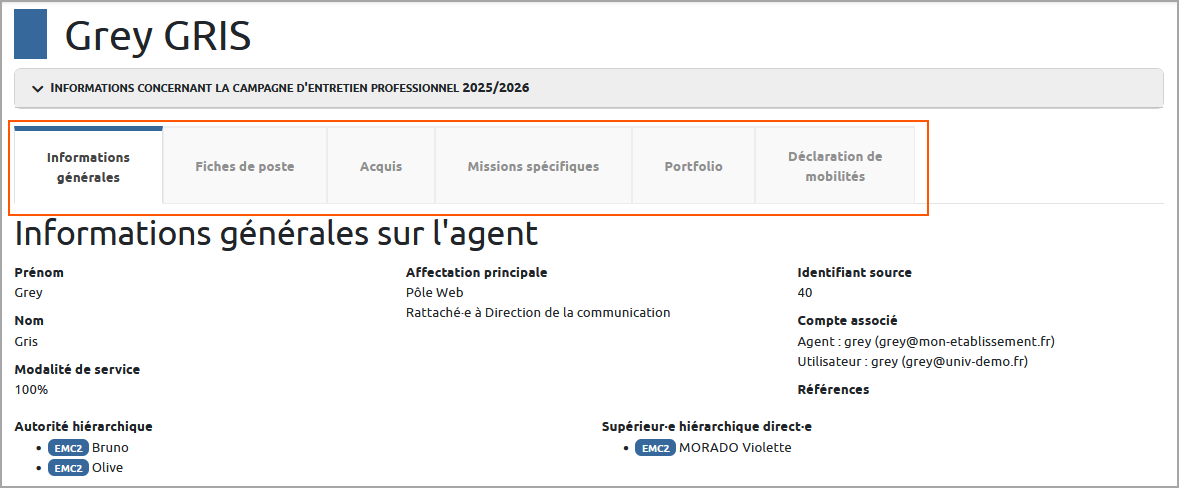
Affichage de la partie "Informations générales" | Active/désactive l'onglet |
Affichage de la partie "Fiches de poste" | "" |
Affichage de la partie "Missions spécifiques" | "" |
Affichage de la partie "Déclaration de mobilités" | "" |
Affichage de la partie "Acquis de l'agent" | "" |
Affichage de la partie "Portfolio" | "" |
Paramètres Carrières⚓
Les paramètres de cette catégorie permettent de contrôler les listings que vous retrouverez dans Ressources > Ressources liées à la carrière.
Pour chaque ressource, on peut choisir de ne montrer que les ressources portées par au moins un agent.
Paramètres Fiches Métiers⚓
Dans cet onglet, vous pourrez activer ou désactiver les modules composant les fiches métiers.
Quand vous désactivez un module, le module n'apparaît pas lors des exports fiches métiers.
Spécial AMU : c'est ici que vous pourrez activer la notion de "Code fonction". Quand activé, le code fonction est affiché et modifiable dans les fiches métiers. Une entrée "code fonction" apparaît également dans le menu Ressources > Ressources liées à la carrière pour accéder au back-office des codes.
Paramètres Structures⚓
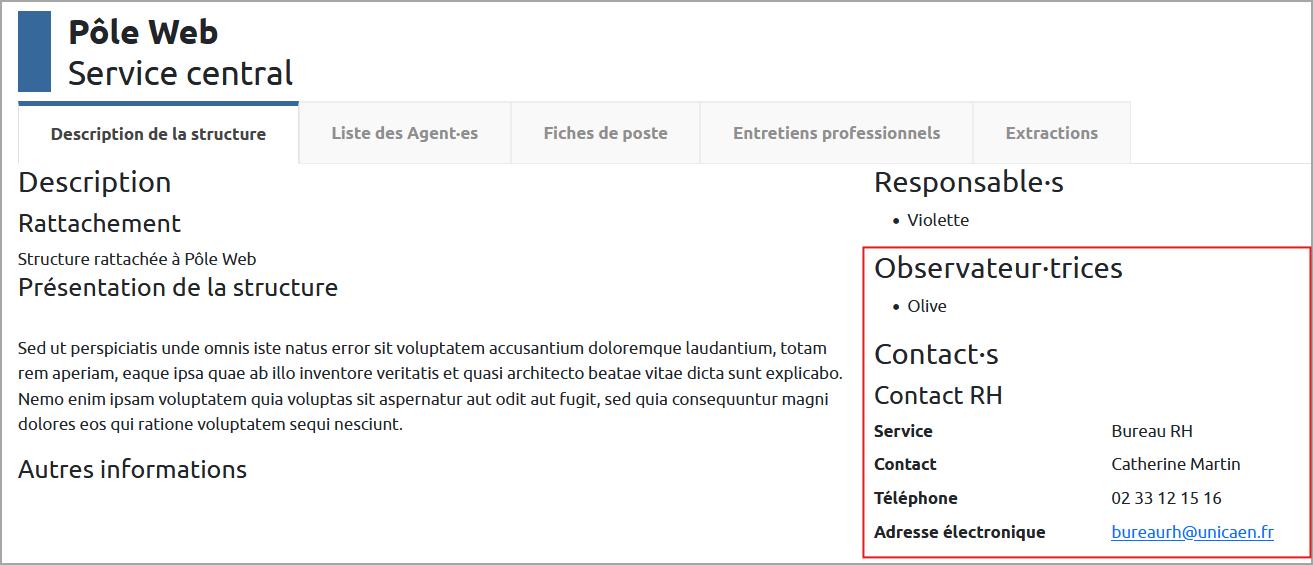
Blocs Observateurs, Gestionnaires et Contact⚓
Les 3 premiers paramètres permettent l'activation ou la désactivation de 3 blocs dans la partie structure.
Classement⚓
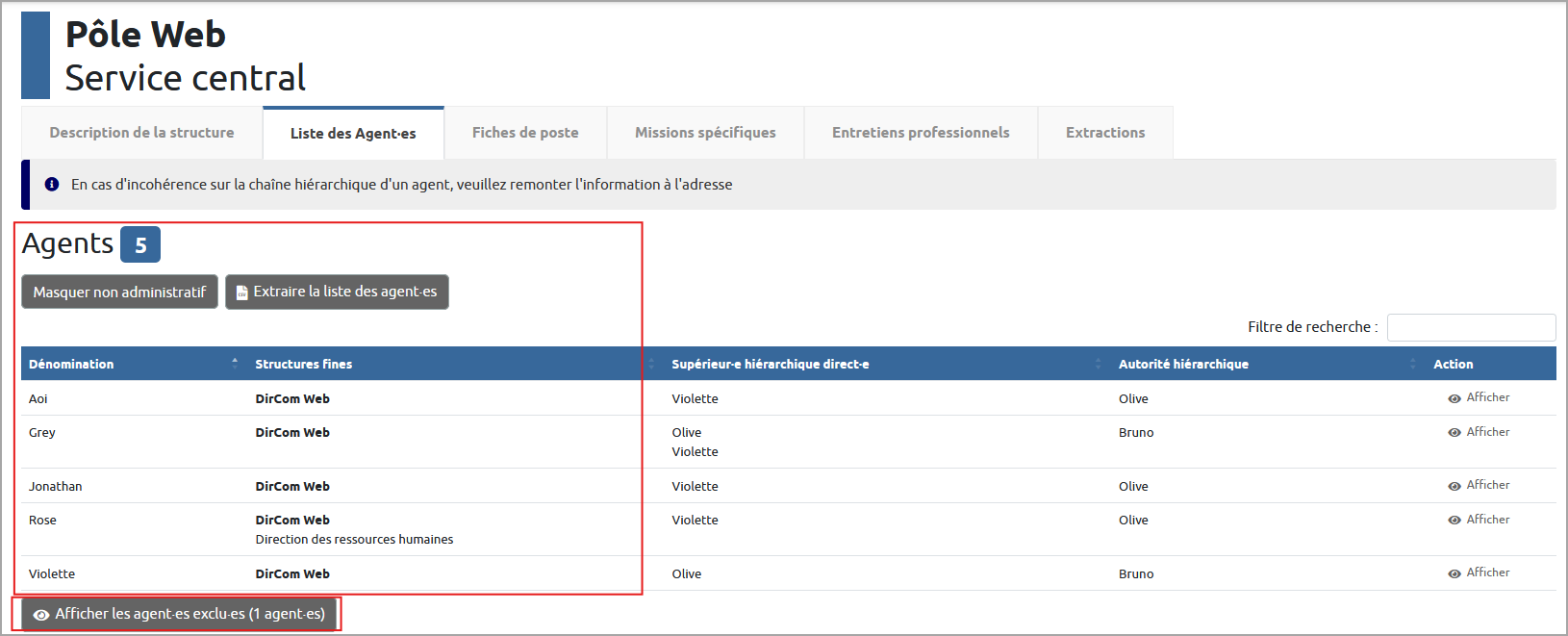
Les différents paramètres liés aux classements permettent le masquage de certains agents de la liste principale d'une structure :
Exemple : Exemple de paramétrage⚓
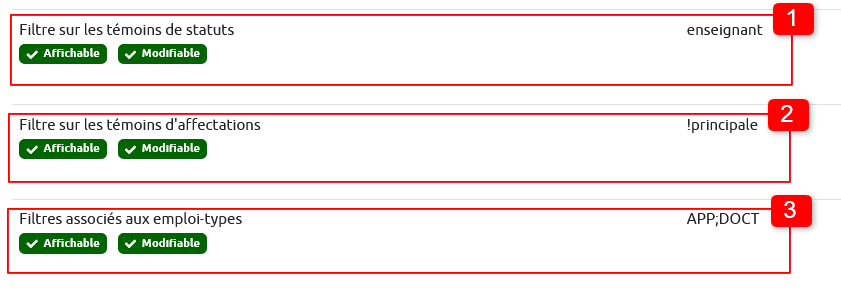
1. Je retire les enseignants de la liste principale de la structure
2. Je retire de la liste principale de la structure ceux qui n'ont pas d'affectation principale
3. Je retire les apprentis ou les doctorants de la liste principale
Les règles de filtrage sont les suivantes :
Attention : ici, contrairement aux entretiens professionnels, filtrage = exclusion, nous vous conseillons de renommer les 3 champs dans les paramètres de structures, dans "gérer" et de les nommer "Classement dans la liste des agent·es exclu·es selon les témoins..." pour plus de clarté.
Séparateur de liste | ; Exemple : retraite;titulaire;chercheur |
Statuts combinés | & Exemple : enseignant&chercheur |
Qui n'ont pas/qui ne sont pas | ! Exemple : !administratif (retire les agents qui ne possèdent pas le témoin administratif) !principale (retire les agents qui n'ont pas d'affectation principale) |
Emploi-types | A retrouver dans Ressources > Emploi Types > Code |
Corps | A retrouver dans Ressources > Corps > Libellé court (disponible au survol du libellé) ou dans la table carriere_corps la colonne lib_court exemple : mait.conf. pour maître de conférence |
Statuts | Les témoins correspondent aux témoins présentés en la table agent_carriere_statut : – cdi – cdd – titulaire – vacataire – enseignant – administratif – chercheur – doctorant – detacheIn – detacheOut – dispo – longue_maladie – conge_parental – postdoc |
Affectation | Les témoins correspondent aux témoins présentés dans la table agent_carriere_affectation : – principale – hierarchique – fonctionnelle |