Templates
Remarque :
Tous les templates nécessaires au bon fonctionnement de l'application sont fournis à l'installation de l'application. En revanche, vous devez repasser sur chacun des templates pour adapter les textes à votre établissement. Les macros/variables incluses dans les templates proposés doivent être conservées telles quelles pour retourner les bonnes données.
Attention : la suppression d'un template entraîne des anomalies sérieuses dans l'application.
La page Templates vous permettra de paramétrer :
les corps des
mailsenvoyés automatiquement par l'application ;les
textes/ bulles infos affichés dans l'application ;le contenu des
PDFgénérés via l'application.
Les éléments modifiables des templates⚓
Vous pouvez modifier :
la description du template (qui sera affiché dans l'infobulle à côté de chaque template, dans l'index des templates)
le sujet : objet du mail ou du document, si c'est un pdf
le corps : le corps principal de votre template
Attention :
Pour le bon fonctionnement des templates, ne pas modifier les champs code du template ni type de template
Modification d'un template⚓
Modifier/ajouter du texte⚓
La barre d'outils dans le champ « Corps » vous permettra de mettre en forme vos textes.

Mettre une image dans le template mail⚓
1. Ouvrir un document word, insérez votre image, surlignez-là puis faites CTRL+C
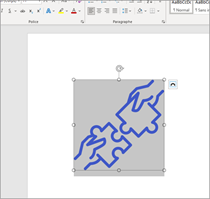
2. Puis dans un template, coller l'image (CTRL+V) dans le corps du mail.
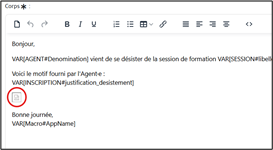
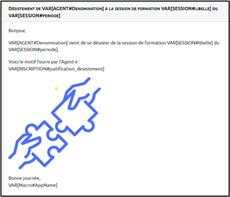
3. Bien que l'image semble cassée, quand on affiche le template, l'image est bien disponible.
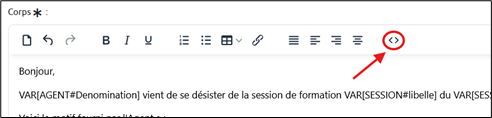
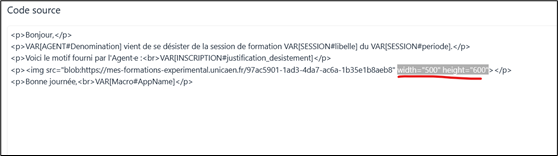
Pour gérer la taille de la photo, aller dans le code source du mail et rajouter width="500" height="600" juste après le dernier guillemet de la balise
Macros⚓
Lorsque votre texte comprend des données qui doivent s'adapter au contexte (date, données agents, données campagnes etc.), il est nécessaire d'insérer des macros qui afficheront des données dynamiques plutôt que des données saisies en "dur". Les macros sont disponibles à la sélection en haut à droite de chaque éditeur de texte. Voir la vidéo ci-dessous :
Impossible d'accéder à la ressource audio ou vidéo à l'adresse :
La ressource n'est plus disponible ou vous n'êtes pas autorisé à y accéder. Veuillez vérifier votre accès puis recharger la vidéo.
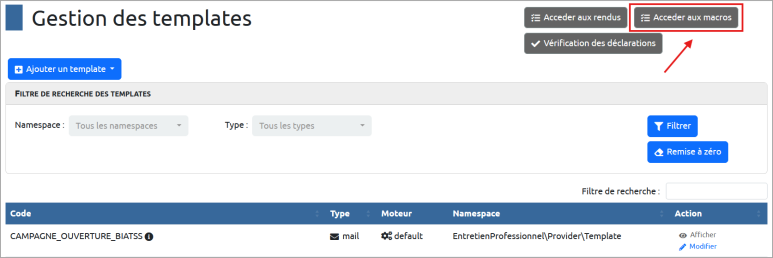
Pour consulter l'ensemble des macros disponibles, aller dans Templates > Accéder aux macros, en haut à droite :
Exemple⚓
« VAR[AGENT#Denomination] vient d'accepter la convocation à son entretien professionnel pour la campagne VAR[CAMPAGNE#annee].
Celui-ci se déroule le VAR[ENTRETIEN#date] dans VAR[ENTRETIEN#lieu]. »
devient, à l'envoi :
"Jean Michel vient d'accepter la convocation à son entretien professionnel pour la campagne 2025/2026
Celui-ci se déroule le 11/05/2026 dans la salle de réunion 354."
La description de chaque macro est fournie mais si ces dernières ne sont pas assez explicites, n'hésitez pas à nous contacter.
Attention :
Bien que vous ayez la main sur la modification des macros, nous vous conseillons de ne pas le faire, cela aura un impact direct sur le bon fonctionnement des macros existantes.
Rendus⚓
Il est possible de prévisualiser le template via le bouton « Afficher » proposé pour chaque template mais les variables ne sont pas remplacées et restent brutes.
En cliquant sur « Accéder aux rendus » en haut à droite de l'index des templates, vous pourrez visualiser les envois de mails réalisés par l'application vers des utilisateurs d'EMC2. En cliquant sur « Afficher », vous pourrez cette fois voir le rendu des templates avec les variables remplacées.
Vérification des déclarations⚓
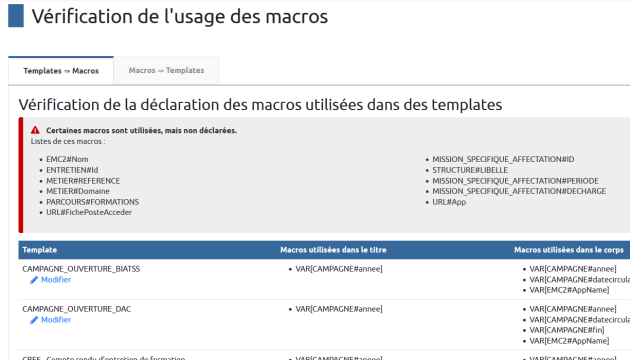
Le bouton "Vérification des déclarations" permet de vérifier quelle macro est utilisée dans quel template et inversement.
La liste des macros non déclarées comporte les macros utilisées mais non existantes. Elles seront donc affichées telles quelles dans les textes et ne seront pas remplacées. Nous vous conseillons de vérifier que l'ensemble des macros utilisées existent.
Template CREP et CREF⚓
Les 2 templates vous sont fournis à l'installation. Ils permettent de définir ce que contiendront les exports PDF CREP et CREF (disponible pour l'agent lorsque le supérieur hiérarchique a validé l'entretien). Les templates proposés reprennent exactement les champs des formulaires CREP et CREF, toutefois, vous pouvez les personnaliser.
Avant d'expliquer la personnalisation, voyons d'abord comment cela fonctionne.
Comment sont appelés les champs et les données dans les templates ?
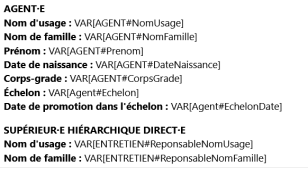
par des macros qui vont chercher des infos depuis EMC2 (comme pour les autres templates). Exemple Template CREP 2026 - Infos sur l'agent
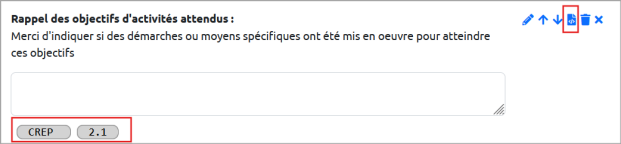
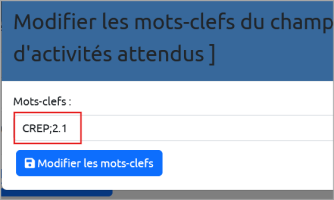
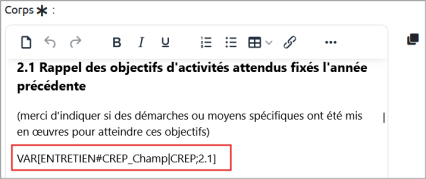
par une macro (toujours la même) qui appelle un champ du formulaire CREP ou CREF et les données saisies grâce au mot-clé défini à la création du champ dans le formulaire (voir aide Formulaires CREP/CREF). Exemple Formulaire CREP 2026 :
Résultat dans l'export CREP :⚓

"Aucune réponse » car aucune donnée n'a été rédigée dans le formulaire
Personnaliser les templates CREP et CREF⚓
En partant des templates fournis, vous allez pouvoir rajouter des champs ou du texte.
Ajout/Modification du texte des templates : tous les textes présents dans les templates autour des macros sont éditables et personnalisables. Ils
Ajout d'un champ créé précédemment dans un formulaire : utilisez la macro « VAR[ENTRETIEN#CREP_Champ|votremotclé] » ou «VAR[ENTRETIEN#CREF_Champ|votremotclé] » pour appeler le champ créé.
Si vous avez peur de faire une erreur, dupliquez tout d'abord le template initial et faites vos tests sur un duplicata de template ou sur l'expérimentale !
Remarque :
Il n'est pas possible d'ajouter des en-têtes de page ou des pieds de page personnalisés sur les exports pour le moment.
Il est possible d'ajouter votre nom d'établissement tout en haut de l'export, et de donner à la balise texte un ID (dans le code source du WYSIWYG), puis de mettre en forme ce texte avec des couleurs par exemple dans la feuille de style juste en-dessous. Rapprochez-vous de vos équipes techniques au besoin.
Vous remarquerez des espaces en trop dans les exports, placés parfois aléatoirement alors que le template n'en contient pas : c'est le système de création de PDF qui tente de justifier le texte verticalement, pour éviter les sauts de ligne disgracieux. Malheureusement, cela génère parfois des espaces au mauvais endroit, nous ne pouvons rien faire pour corriger cela.