Formulaires CREP/CREF
Truc & astuce :
Ne pas confondre les 2 notions « Template » et « Formulaires » CREP/CREF
Formulaire = formulaire accessible pendant l'entretien professionnel, à remplir par les supérieurs hiérarchiques et les agents.
Template = export PDF accessible une fois que l'entretien est validé par le supérieur hiérarchique et reprenant les données saisies dans le formulaire par l'agent et/ou par le supérieur sur leur espace.
Dans cette page, vous pourrez créer ou modifier les formulaires de Compte-Rendu d'Entretien de formation (CREF) et de Compte-Rendu d'Entretien Professionnel (CREP).
Des formulaires CREP et CREF préconstruits respectant la trame ministérielle vous sont fournis avec l'installation d'EMC2. Vous n'avez pas à les construire mais vous pouvez les modifier et les adapter au besoin.
Dans la version 5.3, il est désormais possible de dupliquer un formulaire existant et d'associer une campagne avec un template. Cela permet, dans de rares occasions, de pouvoir faire évoluer un template sans affecter les données remplies lors de campagnes précédentes.
Nous vous conseillons de bien mettre à jour les formulaires et templates correspondants proposés dans cette version 5.3 car ils ont été révisés.
Création/Modification d'un formulaire⚓
Bouton « Modifier description » : ajout du titre du formulaire, son code et sa description (affichés uniquement côté admin)
« Ajouter une catégorie » : permet de réaliser des groupes de questions dotés d'un titre.
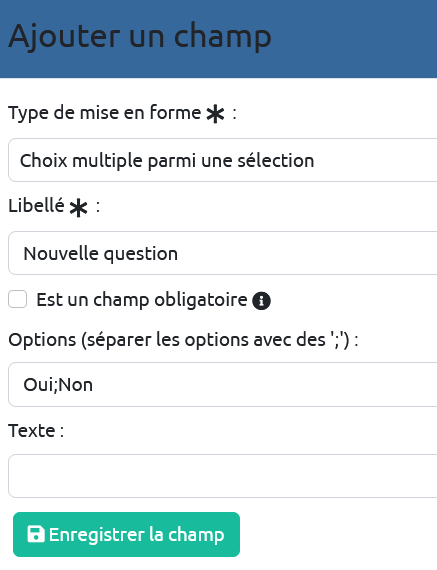
« Ajouter un champ » : choisissez le type de champ souhaité.





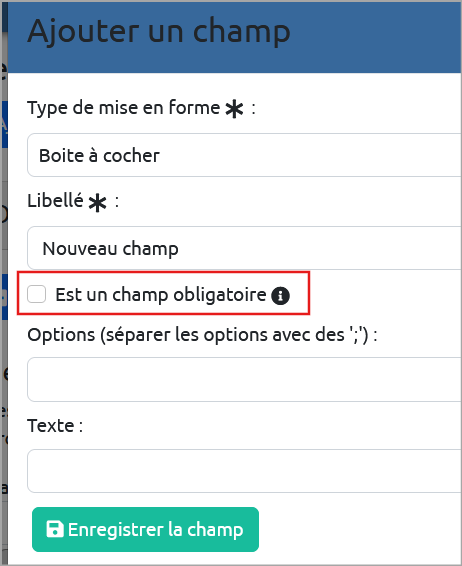
Attention :
Nous ne vous conseillons pas de rendre obligatoire des champs car s'ils ne sont pas remplis lors du premier brouillon réalisé, que ce soit par l'agent ou par le supérieur, ils auront un avertissement lors de l'enregistrement du formulaire et ne pourront pas poursuivre.
Ajout de mots-clés pour les templates/exports PDF (important)⚓
Dans les formulaires, les champs doivent être nommés via des mots-clés afin que ces derniers puissent être utilisés dans les templates pour appeler les libellés et les données du champ.
Exemple de champ existant dans le CREP
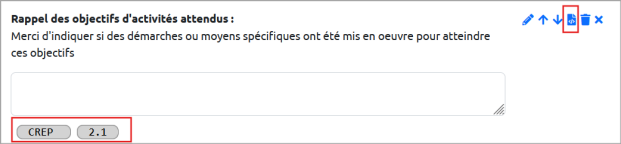
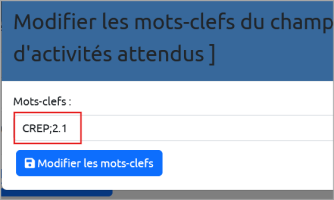
Vous pouvez mettre le mot-clé que vous souhaitez. Dans les formulaires existants, il y a généralement la présence de 2 mots clés (CREP ;mot clé) pour permettre la différenciation des champs CREP et CREF mais ce n'est pas obligatoire.
Dans le template/export, ce champ est appelé grâce à la macro suivante :
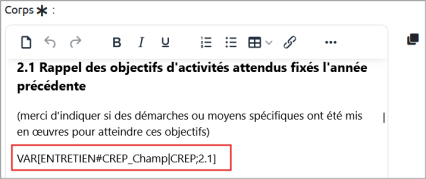
Dans l'export, il y aura donc le champ « Rappel des objectifs d'activités attendus » avec le texte saisi lors de l'entretien.
-
Exemple de création de nouveau champ dans le CREP
On définit un mot-clé pour ce champ :

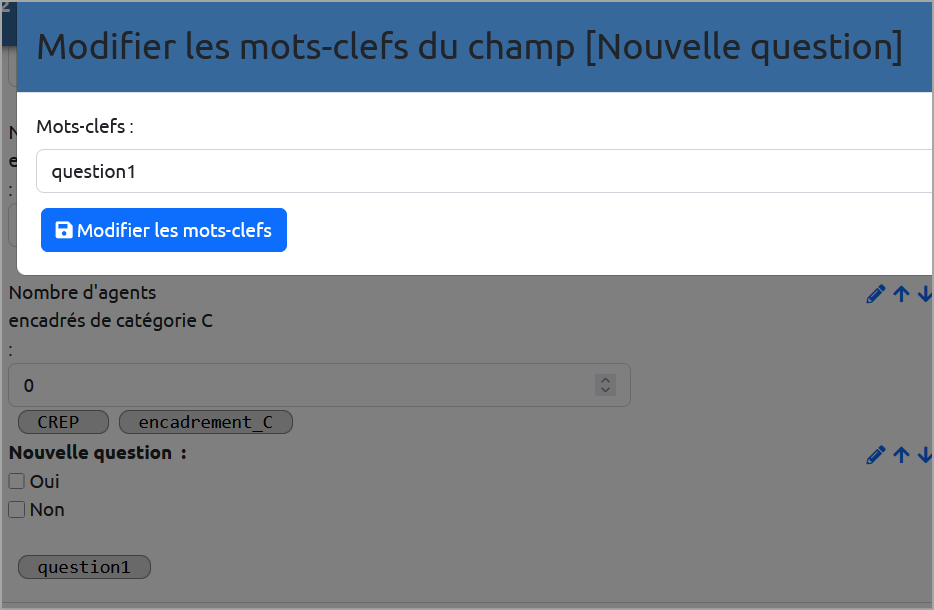
Dans le formulaire, côté supérieur/agent, je vois bien le nouveau champ :

Dans le template, j'insère la macro à l'endroit souhaité :

Résultat dans l'export (champ vide, car l'agent n'a pas coché de réponse) :
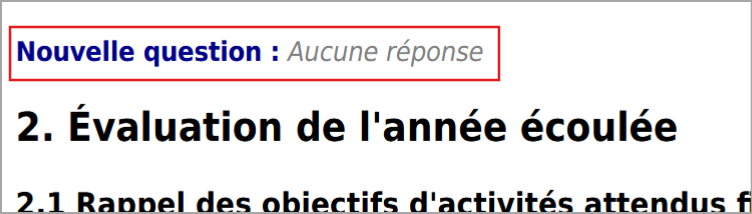
Si vous créez un nouveau champ et que vous souhaitez le voir apparaître sur l'export, il faudra donc le nommer puis utiliser la macro « VAR[ENTRETIEN#CREP_Champ|nomdevotremotclé] (ou VAR[ENTRETIEN#CREF_Champ|nomdevotremotclé]) pour le faire apparaître. De même que si vous ajoutez simplement du texte et que vous voulez le retrouver dans l'export, pensez à le reproduire dans les templates ! Voir l'aide sur les Templates
Bac à sable⚓
Cette fonction vous permet de visualiser les formulaires et de tester les champs.
Configurations : recopie des champs des CREF/CREP de la campagne précédente⚓
Gestion > Campagne > Bouton "Configurations"
Cette étape consiste à déterminer quels champs du CREP/CREF de la campagne précédente et leurs contenus associés seront recopiés pour les entretiens courants/futurs. Cette fonctionnalité permet de pouvoir repartir sur la base des déclarations de l'année précédente pour construire le nouveau compte-rendu.
Cliquez sur "Ajouter une recopie pour la partie CREP/CREF" et sélectionnez les champs que vous souhaitez recopier sur le prochain entretien. Vous devez réaliser cette opération pour tous les champs.
Les champs doivent correspondre entre eux et être du même type. Vous ne pouvez pas demander la recopie d'un champ à liste dans un champ texte.